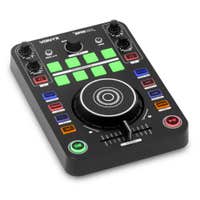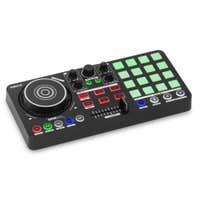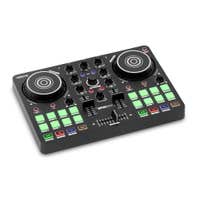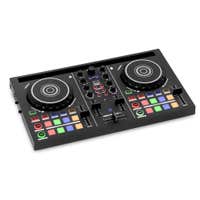














Hoe sluit je een DJ controller aan?
-
 Thomas Ruiterman
- DJ Gear
- 21 sep 2026
-
24weergaven
- Leestijd: 8 minuten

Een DJ controller aansluiten lijkt soms moeilijker dan het is. Je hebt te maken met kabels, speakers, software, een laptop en soms een versterker of mengpaneel. Toch is de basis vrij simpel: je DJ controller bedient je DJ software en stuurt het geluid door naar je speakers of geluidsinstallatie
In deze blog leg ik, Thomas, DJ en productspecialist bij MaxiAxi, uit waarop je een DJ controller kunt aansluiten, welke aansluitingen je kunt tegenkomen en wat je nodig hebt om alles werkend te krijgen. Ook geef ik tips voor als je geen geluid hoort of als de controller niet wordt herkend.
Wat heb je nodig voor het aansluiten?
Voor het aansluiten van een DJ controller heb je meestal niet veel nodig. De basis bestaat uit een DJ controller, laptop of computer, DJ software, speakers en de juiste kabels.
- DJ controller
- Laptop, computer, tablet of telefoon met geschikte DJ software
- USB-kabel, bijvoorbeeld USB-C naar USB-C
- Eventueel USB-A naar USB-C-adapter
- Actieve speakers of passieve speakers met versterker
- Audiokabels, zoals RCA, jack of 3,5 mm kabel
- DJ koptelefoon om voor te luisteren
- Eventueel een microfoon
Wil je starten met DJ’en, maar heb je geen zin om alle apparatuur zelf bij elkaar te zoeken? Bekijk dan onze complete DJ sets. Daarmee heb je direct een passende set om mee te beginnen.
Welke aansluitingen heeft een DJ controller?
Niet elke DJ controller heeft dezelfde aansluitingen. Zo hebben compacte modellen voor beginners vaak minder uitgangen dan de uitgebreide modellen voor professionele DJ’s. Dit zijn aansluitingen die je vaak tegenkomt:
- USB of USB-C: voor verbinding met laptop, computer of stroom.
- Stroomaansluiting: voor een losse voedingsadapter, wanneer de controller niet via USB stroom krijgt.
- RCA master-uitgang: rood-witte tulpuitgang voor speakers, versterker of mengpaneel.
- Jack-uitgang: audio-uitgang in 3,5 mm of 6,3 mm formaat voor actieve speakers, versterkers, mengpanelen of andere audioapparatuur.
- Hoofdtelefoonuitgang: voor het voorluisteren van het volgende nummer.
- Microfooningang: voor een microfoon, vaak 3,5 mm, 6,3 mm jack of XLR.
Let goed op het verschil tussen een uitgang, ingang en stroomaansluiting. Dit herken je meestal aan de tekst bij de aansluiting. Staat er OUT, OUTPUT, MASTER OUT of MAIN OUT? Dan stuurt die aansluiting geluid naar buiten, bijvoorbeeld naar speakers, een versterker of een mengpaneel. Staat er IN, INPUT of MIC IN? Dan ontvangt die aansluiting juist geluid, bijvoorbeeld van een microfoon. Staat er DC IN, POWER of een symbool voor voeding? Dan is dat de stroomaansluiting en sluit je daar alleen de voedingsadapter op aan.
Waarop kun je een DJ controller aansluiten?
Zoals je al hebt kunnen lezen, kun je een DJ controller op verschillende apparaten aansluiten. Welke stappen je volgt, hangt af van je setup. Hieronder zie je per situatie hoe je de controller aansluit.
DJ controller aansluiten op een laptop of computer
De meeste DJ controllers sluit je met USB aan op een laptop of computer. Via de DJ software bedien je dan jouw muziek, decks, effecten en instellingen. De USB-kabel zorgt vaak niet alleen voor de verbinding met de software, maar ook voor de stroomvoorziening van de controller.
- Sluit de USB-kabel aan op de USB-aansluiting van je DJ controller.
- Steek de andere kant van de kabel in je laptop of computer.
- Open de ondersteunde DJ software.
- Controleer of de controller automatisch wordt herkend.
- Stel in de software de juiste audio-uitgang in.
DJ controller aansluiten op speakers of een versterker
Wil je het geluid van je DJ controller direct horen? Dan sluit je de controller aan op actieve speakers of op een versterker met passieve speakers. Actieve speakers hebben een ingebouwde versterker. Je kunt de master-uitgang van je DJ controller daarom rechtstreeks verbinden met de ingang van de speakers. Gebruik je passieve speakers? Dan heb je altijd een losse versterker nodig tussen je DJ controller en de speakers.
- Zoek de master out of output op je DJ controller. Dit is de uitgang waarmee je het geluid naar je speakers, versterker of mengpaneel stuurt.
- Kies de kabel die past bij je aansluitingen. Kijk eerst welke uitgang op je DJ controller zit en welke ingang je speaker, versterker of mengpaneel heeft. Daarna kies je de juiste audiokabel.
- RCA: veel instapcontrollers hebben een RCA-uitgang. Dit zijn de rood-witte tulpstekkers. Rood is meestal het rechterkanaal en wit of zwart is meestal het linkerkanaal.
- Jack: een jack-aansluiting kan 3,5 mm of 6,3 mm zijn. Deze aansluiting kom je vaak tegen op speakers, mixers en audioapparatuur.
- XLR: XLR wordt vooral gebruikt bij professionele audioapparatuur. Heeft je controller én je speaker een XLR-aansluiting? Dan kun je XLR-kabels gebruiken. XLR is minder gevoelig voor storing en is vooral handig bij langere kabels.
Passieve speakers sluit je dus niet direct aan op een DJ controller. Sluit in dat geval de master out van je controller aan op de line-ingang van een versterker. Daarna sluit je de passieve speakers aan op de speakeruitgangen van die versterker. Gebruik op een versterker altijd een line-ingang en geen phono-ingang, want phono is bedoeld voor platenspelers.
DJ controller aansluiten op een mengpaneel
Een DJ controller is geen mengpaneel, maar je kunt hem wel aansluiten op een extern mengpaneel. Dat gebeurt vaak op feestlocaties, bij grotere geluidsinstallaties of wanneer iemand anders het zaalgeluid regelt. De DJ controller blijft bedoeld voor het bedienen van je DJ software en het maken van je mix.
- Sluit de master-uitgang van je DJ controller aan op een line-ingang van het mengpaneel.
- Gebruik een passende kabel, zoals RCA naar jack of RCA naar RCA.
- Zet het volume van je controller eerst laag.
- Laat het mengpaneel het geluid verder regelen of doorsturen naar de speakers.
- Controleer of het volume goed staat.
DJ controller aansluiten op een tablet of telefoon
Sommige DJ controllers kun je gebruiken met een tablet of telefoon, maar dat verschilt per controller en per DJ app. Controleer daarom altijd vooraf of jouw controller geschikt is voor mobiel gebruik. Vaak heb je ook een USB-C- of Lightning-adapter nodig.
- Controleer of je DJ app de controller ondersteunt.
- Gebruik de juiste adapter, zoals USB-C of Lightning.
- Sluit de controller aan op je tablet of telefoon.
- Open de DJ app en controleer of de controller wordt herkend.
Hoe sluit je een DJ controller veilig aan?
Sluit alle kabels aan terwijl de apparatuur uitstaat en de volumes volledig omlaag staan. Zo verklein je de kans op harde geluidspieken en voorkom je schade aan je speakers en gehoor.
- Zet alle apparatuur uit en draai alle volumes omlaag.
- Verbind de DJ controller met je laptop of computer en sluit de eventuele voedingsadapter aan.
- Sluit alle audiokabels aan tussen de controller, het mengpaneel en de geluidsinstallatie.
- Start de laptop of computer, zet de controller aan en open de DJ software.
- Zet een eventueel extern mengpaneel aan.
- Zet de versterker of actieve speakers als laatste aan.
- Draai de volumes rustig omhoog en test het geluid.
Ben je klaar met draaien? Draai de volumes dan eerst omlaag en schakel alles in omgekeerde volgorde uit. Zet dus eerst de actieve speakers of versterker uit, daarna het mengpaneel en vervolgens de controller en laptop of computer.
Veelvoorkomende problemen bij het aansluiten van een DJ controller
Werkt je DJ controller niet meteen zoals verwacht? Geen paniek. Vaak ligt het aan een kabel, instelling of verkeerde aansluiting. Loop de punten hieronder rustig na. In veel gevallen heb je het probleem snel gevonden.
De DJ controller wordt niet herkend
Wordt je DJ controller niet herkend door je laptop of computer? Controleer dan eerst de USB-kabel en USB-poort. Probeer eventueel een andere kabel of een andere poort. Sommige USB-kabels zijn alleen bedoeld om op te laden en geven geen data door. Dan krijgt je controller misschien wel stroom, maar werkt hij niet met de DJ software.
Controleer ook of je de juiste DJ software gebruikt. Sommige controllers werken alleen met specifieke software of hebben een extra driver nodig. Sluit de software af, koppel de controller los en sluit hem daarna opnieuw aan.
Je hoort geen geluid uit de speakers
Hoor je geen geluid? Dan ligt het vaak aan een simpele instelling of kabel. Controleer eerst of de controller goed is aangesloten en of de DJ software de juiste audio-uitgang gebruikt.
- Staat het master volume open?
- Staan de channel faders omhoog?
- Is het juiste deck gestart in de software?
- Is de juiste audio-uitgang geselecteerd in de DJ software?
- Zit de audiokabel in de output en niet in een input?
- Staan de actieve speakers, versterker of het mengpaneel aan?
- Gebruik je de juiste ingang op je versterker, bijvoorbeeld line en niet phono?
- Is de USB-kabel geschikt voor data en niet alleen voor opladen?
De koptelefoon werkt niet goed
Werkt voorluisteren niet? Controleer dan of je koptelefoon in de hoofdtelefoonuitgang van je DJ controller zit. De hoofdtelefoonuitgang is bedoeld om het volgende nummer alvast te beluisteren. De master-uitgang gebruik je voor het geluid naar je speakers.
Controleer ook in de DJ software of de headphone output goed staat ingesteld. Staat deze niet op de juiste uitgang, dan hoor je niets via je DJ koptelefoon of juist hetzelfde geluid als uit de speakers.
Je gebruikt de phono ingang op de versterker
Sluit je de DJ controller aan op een versterker of mengpaneel? Gebruik dan een line-ingang. Sluit de controller niet aan op een phono-ingang. Phono is bedoeld voor platenspelers en kan het geluid te hard, vervormd of rommelig laten klinken.
Je sluit passieve speakers direct aan op de controller
Actieve speakers kun je rechtstreeks op een DJ controller aansluiten. Passieve speakers niet. Passieve speakers hebben geen ingebouwde versterker. Gebruik je passieve speakers, dan sluit je de DJ controller eerst aan op een versterker. Daarna sluit je de passieve speakers aan op de speakeruitgangen van die versterker.
Je hoort ruis, brom of storing
Hoor je ruis of brom? Controleer dan of alle kabels goed vastzitten en niet langs stroomkabels lopen. Gebruik bij langere afstanden bij voorkeur gebalanceerde kabels, zoals XLR of TRS-jack (als je apparatuur dit ondersteunt).
Het geluid is te hard, te zacht of vervormd
Staat het geluid te hard, te zacht of vervormt het? Controleer dan de master volume, kanaalvolumes en gain-instellingen. Begin altijd laag en draai het volume rustig omhoog. Zo voorkom je harde pieken en houd je het geluid beter onder controle.
DJ controller aansluiten zonder stress
Een DJ controller aansluiten is vooral een kwestie van logisch verbinden. USB gaat naar je laptop of computer. De audio-uitgang gaat naar actieve speakers, een versterker of een mengpaneel. Je koptelefoon gaat in de hoofdtelefoonuitgang en een microfoon in de microfooningang.
Begin altijd met een laag volume, controleer de kabels en test je setup voordat je echt gaat draaien. Lukt het aansluiten niet of loop je tegen problemen aan? Neem contact op met onze productspecialisten, zij helpen je graag.

Thomas Ruiterman
Productspecialist voor DJ-apparatuur
Hey hey, ik ben Thomas Ruiterman, beter bekend als DJ Thomaz, en ik ben met veel trots productspecialist bij MaxiAxi.com. Mijn passie voor muziek begon al op jonge leeftijd en heeft mij uiteindelijk naar de wereld van het DJ'en gebracht. Al twintig jaar lang draai ik op de meest uiteenlopende feestjes. Zo stond ik jarenlang achter de draaitafels in Oostenrijkse après-ski bars tijdens de wintersport en was ik in de zomers te vinden als feest-DJ in Spanje. Maar mijn passie beperkt zich niet alleen tot het draaien van plaatjes op feestjes. Bij MaxiAxi.com ben ik verantwoordelijk voor het delen van mijn kennis over DJ-apparatuur in de vorm van blogs. Het is fantastisch om zowel doordeweeks als in het weekend met mijn passie bezig te zijn en anderen te helpen de beste keuzes te maken voor hun DJ-setup.
 Facebook
  LinkedIn
 Related Products