













Hoe neem je op vanaf een USB-platenspeler?
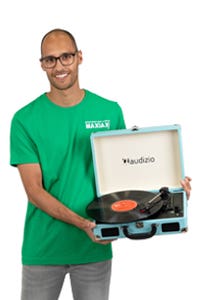
Sluit de USB-platenspeler met een USB-kabel aan op je computer, selecteer die USB-ingang in je opnameprogramma, stel sample rate en bitdiepte in en start de opname. Controleer tijdens afspelen de ingangsniveaus zodat ze niet in het rood pieken en sla op als WAV of FLAC voor beste kwaliteit.
Opnemen vanaf een USB-platenspeler: stap-voor-stap
- Stap 1. Installeer de juiste software
- Stap 2. Sluit de platenspeler aan
- Stap 3. Stel de opname in
- Stap 4. Opnemen maar
- Stap 5. Opslaan als MP3
Alles over het digitaliseren van je platen lees je in onze blog vinyl digitaliseren.
Belangrijke instellingen en checks
- Inputselectie - Kies de USB-ingang in je DAW of opname-app. Soms staat de platenspeler als "USB Audio" of de merknaam vermeld.
- Line vs Phono - Sommige platenspelers hebben een schakelaar phono/line. Zet deze op line als de speler een ingebouwde phono-voorversterker heeft.
- Sample rate & bitdiepte - 44,1 kHz / 16 bit is CD-kwaliteit. Voor archiveren kies je 24 bit.
- Bestandsformaat - Neem bij voorkeur op in WAV of FLAC. MP3 compressie is voor distributie, niet voor opname.
- Niveaus - Houd pieken 6 dB onder 0 dB om clipping te voorkomen. Gebruik meters in je opnameprogramma.
- Drivers - Op Windows kan een ASIO- of specifieke USB-driver latency en stabiliteit verbeteren.
Praktische tips tijdens en na opname
Neem per zijde of per nummer om later makkelijk te kunnen splitsen. Gebruik ruis- en klikverwijdering spaarzaam; bewaar altijd een onbewerkt origineel bestand.
Problemen zoals brom of geen signaal? Controleer USB-kabel, phono/line-schakelaar en of de speler wordt herkend in de geluidsinstellingen van je computer. Heb je technisch advies of wil je geschikte kabels en accessoires bestellen, dan helpen onze productspecialisten bij MaxiAxi graag verder.